Own servers
Deploy to infrastructure you control
Ship a local folder, Git repo, Docker image, or Compose service to machines you control. CLI, Web console, and AI skills can all connect.
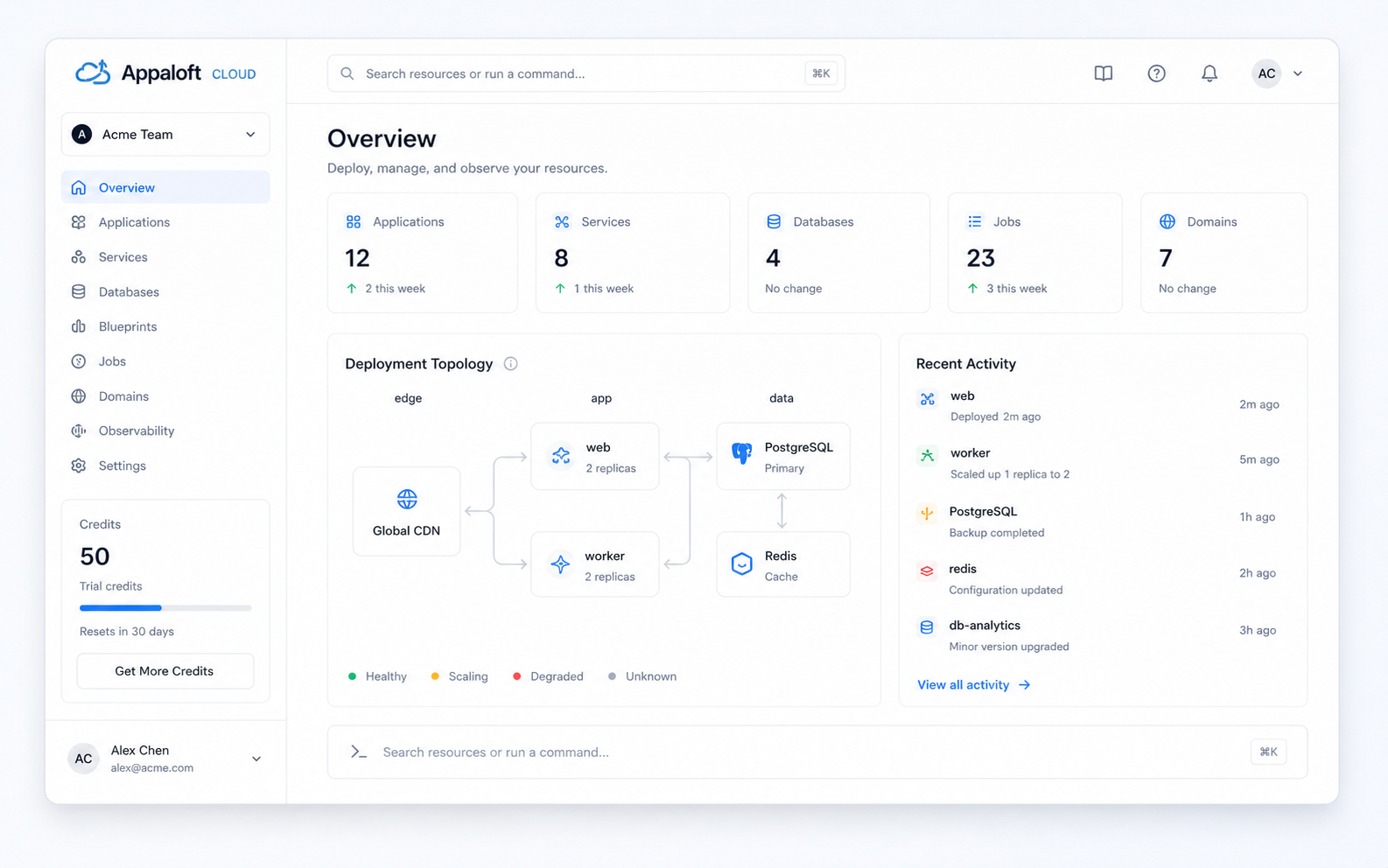
Own servers
Deploy to infrastructure you control
5-step path
Read, plan, deploy, check, roll back
CLI + API + Web
AI skill and MCP use the same deployment path
Open source
Code, releases, and roadmap live on GitHub
Blueprints
Official templates can hand off to Cloud
Start with these common apps, or browse more official Blueprints in the marketplace.
Use the CLI for local projects, pre-CI checks, hot fixes, and server health checks.
$ appaloft deploy
🔎 detect  package.json / Dockerfile / compose.yaml
🧭 plan    web:3000 + worker + postgres
🚀 run     upload -> build -> start
✅ verify  HTTPS, health, activity
🌐 done live URL readyA GitHub Action can call the deploy path after code changes. GitHub App integration handles repository authorization, environment selection, and deploy status updates.
GitHub Action
name: appaloft-deploy
on:
  push:
    branches: [main]
jobs:
  deploy:
    runs-on: ubuntu-latest
    steps:
      - uses: actions/checkout@v4
      - uses: appaloft/deploy-action@v1
        with:
          server: ${{ secrets.APPALOFT_SERVER }}
          token: ${{ secrets.APPALOFT_TOKEN }}
GitHub App
Connect servers, define resources, bind dependencies, deploy, and check health from the same console.
Connect to self-hosted machines, VPS instances, cloud VMs, or clusters over SSH.
Declare Web, Worker, Cron, and Job resources with runtime options and ports.
Attach databases, caches, and storage through Resource Bindings.
Deploy through one path with tracked changes and rollback. Successful deploys only.
Manage domains, HTTPS, health checks, alerts, and recent activity.
Run this command in your terminal. Back in your editor, ask AI to deploy the current repo. The live URL and logs come back in chat.
$ npx skills add appaloft/appaloftWorks with AI hosts that support skills.